🌱 UI là gì? (Hiểu thật đơn giản)
👉 UI (User Interface) là giao diện mà người dùng nhìn thấy và bấm vào. Ví dụ:
- Chữ trên màn hình
- Nút bấm
- Màu sắc
- Hình ảnh
👉 Khi làm UI, ta không làm một lần cho xong, mà xây từng khối nhỏ, giống như xếp LEGO 🧱
🧩 Cách học UI trong bài này
Chúng ta học theo đúng thứ tự dễ hiểu nhất:
UI
 ├── Phần 1
 │    ├── Level 1: HTML (xây khung)
 │    ├── Level 2: CSS (tô màu – chỉnh chữ)
 │    └── Level 3: Trang trí (đẹp hơn, vui hơn)
 ├── Phần 2
 ├── Phần 3
 └── Phần 4
👉 Luôn nhớ công thức:
UI → chia phần → chia level → ghép lại
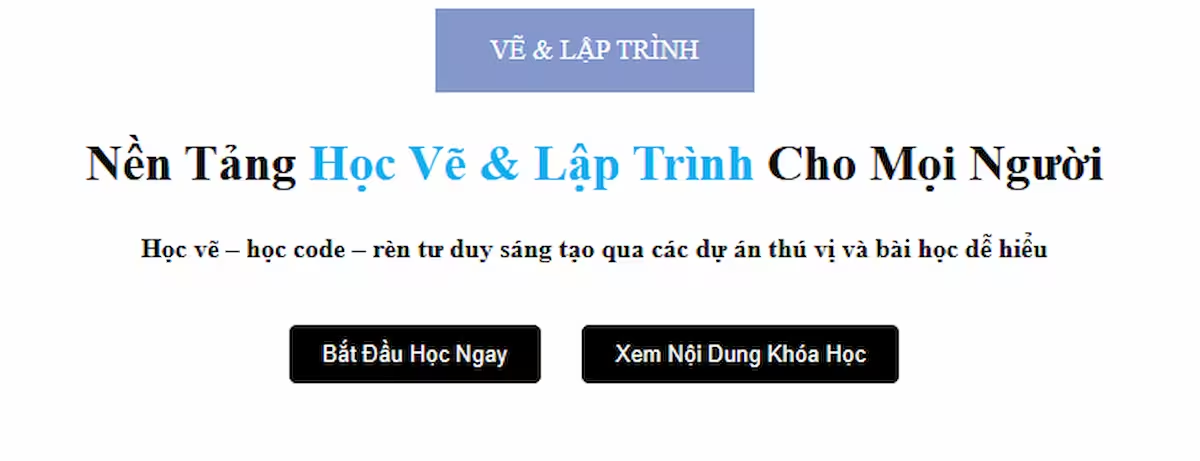
🖥️ UI CHÚNG TA ĐANG LÀM
Đây là phần đầu trang (Hero Section) của một website học Vẽ & Lập Trình.
Nó gồm:
- Nhãn nhỏ ở trên
- Tiêu đề lớn
- Mô tả
- 2 nút bấm
🧱 PHẦN 1 – KHUNG UI (HTML)
🎯 Mục tiêu
👉 Chỉ xây hình dạng, chưa cần đẹp
🔹 Level 1 – HTML (Xây khung)
<section class="hero">
    <div class="banner">
        <p class="text">VẼ & LẬP TRÌNH</p>
    </div>

    <h2 class="title">
        Nền Tảng <span>Học Vẽ & Lập Trình</span> Cho Mọi Người
    </h2>

    <p class="description">
        Học vẽ – học code – rèn tư duy sáng tạo qua các dự án thú vị
    </p>

    <div class="group-button">
        <button class="btn-1">Bắt Đầu Học Ngay</button>
        <button class="btn-1">Xem Nội Dung Khóa Học</button>
    </div>
</section>
🧠 Giải thích
<section>→ 1 khu vực lớn<div>→ 1 hộp<h2>→ chữ to<p>→ chữ thường<button>→ nút bấm
👉 HTML giống như vẽ khung nhà bằng bút chì
🔹 Level 2 – CSS (Chỉnh vị trí & chữ)
.hero {
    width: 100%;
    max-width: 1024px;
    margin: 0 auto;
}
👉 Giải thích:
max-width→ không cho UI quá rộngmargin: 0 auto→ căn giữa màn hình
.hero .title {
    text-align: center;
    font-size: 30px;
}

.hero .description {
    text-align: center;
    font-weight: 600;
}
👉 Chữ:
- ở giữa
- to hơn
- đậm hơn
🔹 Level 3 – Trang trí (Đẹp hơn 🎨)
.hero .title span {
    color: #00aeef;
}
👉 Tô màu chữ quan trọng ✨
🏷️ PHẦN 2 – BANNER NHỎ (HTML → CSS → TRANG TRÍ)
🔹 Level 1 – HTML
<div class="banner">
    <p class="text">VẼ & LẬP TRÌNH</p>
</div>
👉 Đây là nhãn nhỏ để gây chú ý
🔹 Level 2 – CSS (Tạo hình chữ nhật)
.hero .banner {
    width: 190px;
    height: 50px;
    background-color: #8598cc;
    margin: 0 auto;
}
👉 Ta tạo 1 cái hộp màu
🔹 Level 3 – Trang trí (Căn chữ giữa)
.hero .banner {
    display: flex;
    justify-content: center;
    align-items: center;
}

.hero .banner .text {
    color: white;
}
👉 Chữ nằm chính giữa hộp
👉 Nhìn gọn gàng, rõ ràng ✅
🔘 PHẦN 3 – NÚT BẤM (BUTTON)
🔹 Level 1 – HTML
<div class="group-button">
    <button class="btn-1">Bắt Đầu Học Ngay</button>
    <button class="btn-1">Xem Nội Dung Khóa Học</button>
</div>
👉 Có 2 nút
🔹 Level 2 – CSS (Tạo hình nút)
.hero .group-button .btn-1 {
    background-color: black;
    color: white;
    padding: 10px 20px;
    border-radius: 5px;
    border: none;
}
👉 Nút:
- Có màu
- Bo tròn
- Dễ bấm 👍
🔹 Level 3 – Trang trí (Hiệu ứng hover ✨)
.hero .group-button .btn-1:hover {
    background-color: #00aeef;
}
👉 Khi rê chuột:
- Nút đổi màu
- Nhìn xịn hơn web bình thường
🧠 PHẦN 4 – GHÉP LẠI THÀNH UI HOÀN CHỈNH
👉 Khi ghép lại, ta có:
- HTML → xương
- CSS → da
- Trang trí → quần áo + cảm xúc
💡 UI đẹp không phải vì code khó mà vì biết chia nhỏ và làm đúng thứ tự
🎯 TỔNG KẾT CHO NGƯỜI MỚI
✅ Luôn nhớ:
- UI lớn
- → Chia phần
- → HTML trước
- → CSS sau
- → Trang trí cuối
🎁 Sau bài này, bạn đã:
- Hiểu UI là gì
- Biết đọc HTML & CSS
- Biết làm 1 phần giao diện thật sự
🎉 Tham khảo code
Xem code
<!-- index.html -->
<!doctype html>
<html>
    <head>
        <meta charset="utf-8" />
        <title>Tiêu đề trang web</title>
        <link rel="stylesheet" href="main.css" />
    </head>

    <body>
        <section class="hero">
            <div class="banner">
                <p class="text">VẼ & LẬP TRÌNH</p>
            </div>
            <h2 class="title">
                Nền Tảng <span>Học Vẽ & Lập Trình</span> Cho Mọi Người
            </h2>
            <p class="description">
                Học vẽ – học code – rèn tư duy sáng tạo qua các dự án thú vị và
                bài học dễ hiểu
            </p>
            <div class="group-button">
                <button class="btn-1">Bắt Đầu Học Ngay</button>
                <button class="btn-1">Xem Nội Dung Khóa Học</button>
            </div>
        </section>
    </body>
</html>
/* main.css */
.hero {
width: 100%;
max-width: 1024px;
/* border: 1px solid #000; */
margin: 0 auto;
}
.hero .banner {
width: 190px;
height: 50px;
background-color: #8598cc;
display: flex;
justify-content: center;
align-items: center;
margin: 0 auto;
}
.hero .banner .text {
color: #fff;
}
.hero .title {
text-align: center;
font-size: 30px;
}
.hero .title span {
color: #00aeef;
}
.hero .description {
text-align: center;
font-weight: 600;
padding-bottom: 10px;
}
.hero .group-button .btn-1,
.hero .group-button .btn-2 {
background-color: black;
color: white;
padding: 10px 20px;
border-radius: 5px;
border: none;
cursor: pointer;
}
.hero .group-button {
text-align: center;
}
.hero .group-button .btn-1,
.hero .group-button .btn-2 {
margin: 10px;
}
.hero .group-button .btn-1:hover,
.hero .group-button .btn-2:hover {
background-color: #00aeef;
}