👉 Mục tiêu bài học:
- Biết UI là gì
- Biết chia UI thành các phần nhỏ
- Biết mỗi phần có HTML – CSS – Trang trí
- Biết ghép tất cả lại thành 1 giao diện hoàn chỉnh
🧠 UI là gì? (Nói cho dễ hiểu)
UI (User Interface) là những gì mắt mình nhìn thấy trên màn hình:
- Tiêu đề
- Hình ảnh
- Nút bấm
- Khung, hàng, cột
👉 Là “khuôn mặt” của website.
🧱 UI này gồm mấy phần?
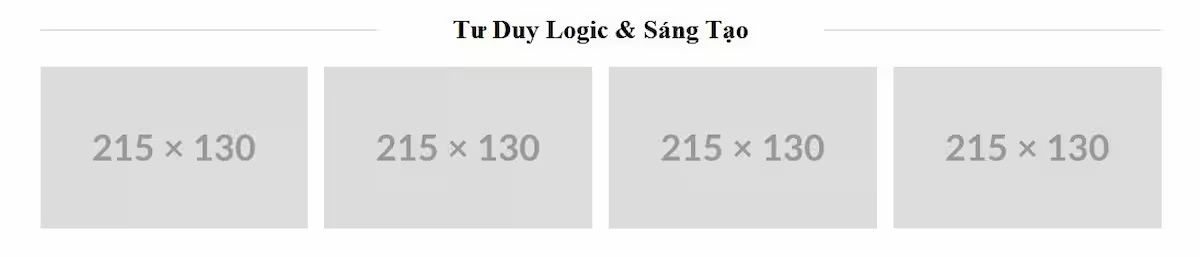
Nhìn UI của chúng ta, ta chia thành 4 phần chính:
UI
 ├── Phần 1: Khung ngoài (section)
 ├── Phần 2: Tiêu đề có gạch ngang
 ├── Phần 3: Khu vực chứa các thẻ (card)
 └── Phần 4: Hình ảnh trong mỗi card
👉 Bây giờ ta học từng phần, mỗi phần đều có 3 level.
📦 PHẦN 1 – KHUNG NGOÀI (SECTION)
🔹 Level 1 – HTML (Khung xương)
<section class="card-grid"></section>👉 Giải thích:
<section>: 1 khu vực lớncard-grid: đặt tên để lát nữa CSS điều khiển
🔹 Level 2 – CSS (Sắp xếp)
.card-grid {
    width: 100%;
    max-width: 1024px;
    margin: 0 auto;
}
👉 Hiểu đơn giản:
width: 100%→ chiếm toàn chiều ngangmax-width: 1024px→ không quá tomargin: 0 auto→ tự căn giữa
🔹 Level 3 – Trang trí
👉 Chưa trang trí gì, vì đây là khung nền.
🏷️ PHẦN 2 – TIÊU ĐỀ + GẠCH NGANG
🔹 Level 1 – HTML
<h2 class="title">
    <span class="hr"></span>
    <span>Tư Duy Logic & Sáng Tạo</span>
    <span class="hr"></span>
</h2>
👉 Giải thích:
h2: tiêu đềspan: từng miếng nhỏ- 2 span rỗng → dùng làm gạch ngang
🔹 Level 2 – CSS (Căn hàng)
.card-grid .title {
    display: flex;
    justify-content: space-between;
    align-items: center;
    text-align: center;
}
👉 Dễ hiểu:
flex→ xếp trên 1 hàngspace-between→ tách đều hai bênalign-items: center→ căn giữa theo chiều dọc
🔹 Level 3 – Trang trí
.card-grid .title .hr {
    width: 30%;
    height: 1px;
    background-color: #ccc;
}
👉 Tạo đường kẻ mảnh hai bên tiêu đề
🧩 PHẦN 3 – KHU VỰC CARD (GRID)
🔹 Level 1 – HTML
<div class="card">
    <img src="https://placehold.co/215x130" />
    <img src="https://placehold.co/215x130" />
    <img src="https://placehold.co/215x130" />
    <img src="https://placehold.co/215x130" />
</div>
👉 Mỗi ảnh = 1 card đơn giản.
🔹 Level 2 – CSS (GRID – phần quan trọng nhất)
.card-grid .card {
    display: grid;
    grid-template-columns: repeat(auto-fill, minmax(215px, 1fr));
    gap: 15px;
}
👉 Giải thích kiểu học sinh:
grid→ xếp theo hàng & cột215px→ kích thước chuẩn1fr→ tự co giãn- Màn hình to → nhiều cột
- Màn hình nhỏ → ít cột
- ❌ Không bị scroll ngang
🔹 Level 3 – Trang trí
👉 Khoảng cách đều, nhìn gọn gàng.
🖼️ PHẦN 4 – HÌNH ẢNH
🔹 Level 1 – HTML
👉 Chỉ là thẻ <img>
🔹 Level 2 – CSS (Giữ tỉ lệ)
.card-grid .card img {
    width: 100%;
    aspect-ratio: 215 / 130;
}
👉 Hiểu đơn giản:
width: 100%→ ảnh full ôaspect-ratio→ ảnh không méo
🔹 Level 3 – Trang trí (tuỳ chọn)
Sau này có thể thêm:
- bo góc
- bóng đổ
- hover
🧠 GHÉP LẠI → UI HOÀN CHỈNH
👉 Ta đã:
- Có khung UI
- Có tiêu đề đẹp
- Có grid thông minh
- Có ảnh không méo
🎉 → Đây là UI CARD GRID chuẩn, dùng được cho:
- học vẽ
- học lập trình
- gallery
- khóa học
- website cá nhân
👉 Tham khảo code
Xem code
<!-- index.html -->
<!doctype html>
<html>
    <head>
        <meta charset="utf-8" />
        <title>Tiêu đề trang web</title>
        <link rel="stylesheet" href="main.css" />
    </head>

    <body>
        <section class="card-grid">
            <h2 class="title">
                <span class="hr"></span>
                <span>Tư Duy Logic & Sáng Tạo</span>
                <span class="hr"></span>
            </h2>
            <div class="card">
                <img src="https://placehold.co/215x130" alt="Ảnh Đẹp 1" />
                <img src="https://placehold.co/215x130" alt="Ảnh Đẹp 2" />
                <img src="https://placehold.co/215x130" alt="Ảnh Đẹp 3" />
                <img src="https://placehold.co/215x130" alt="Ảnh Đẹp 4" />
            </div>
        </section>
    </body>
</html>
/* main.css */
.card-grid {
width: 100%;
max-width: 1024px;
/* border: 1px solid #000; */
margin: 0 auto;
}
.card-grid .card {
display: grid;
grid-template-columns: repeat(auto-fill, minmax(215px, 1fr));
gap: 15px;
}
.card-grid .card img {
width: 100%;
aspect-ratio: 215 / 130;
}
.card-grid .title {
display: flex;
justify-content: space-between;
align-items: center;
text-align: center;
}
.card-grid .title .hr {
display: block;
width: 30%;
height: 1px;
background-color: #ccc;
}