Mục tiêu bài học
Sau bài này, bạn sẽ:
- Hiểu UI là gì
- Biết cách chia UI thành từng phần
- Biết HTML dùng để tạo khung
- Biết CSS dùng để làm đẹp
- Ghép tất cả lại thành 1 giao diện hoàn chỉnh
🧩 TỔNG QUAN UI
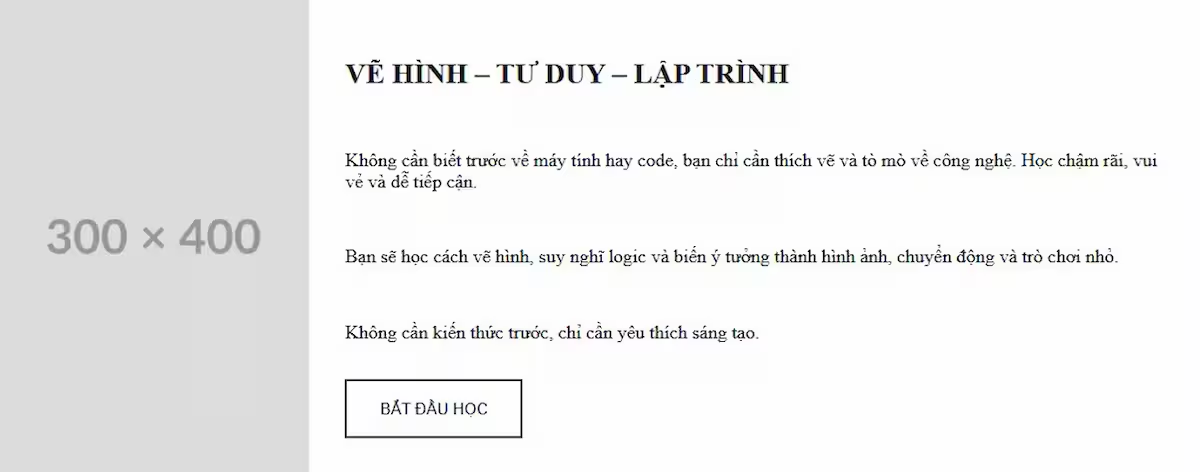
UI này gồm 2 phần chính:
UI
├── Phần 1: Khung tổng (section)
├── Phần 2: Bên trái (hình ảnh)
├── Phần 3: Bên phải (chữ)
└── Phần 4: Nút bấm (button)
👉 Ta sẽ học từng phần một, mỗi phần có 3 level:
Level 1: HTML  → Tạo hình dạng
Level 2: CSS   → Sắp xếp
Level 3: Trang trí → Đẹp hơn
🟦 PHẦN 1: KHUNG TỔNG UI (SECTION)
🎯 Phần này dùng để làm gì?
- Gom toàn bộ UI vào một khối
- Giúp website gọn gàng, dễ quản lý
✅ Level 1 – HTML (Tạo khung)
<section class="intro"></section>🧒 Giải thích:
<section>giống như một tờ giấy lớnclass="intro"là tên gọi, để lát nữa CSS biết cần trang trí ai
✅ Level 2 – CSS (Sắp xếp)
.intro {
    width: 100%;
    max-width: 1024px;
    margin: 0 auto;
    display: flex;
}
🧠 Giải thích:
width: 100%→ rộng hết màn hìnhmax-width: 1024px→ không quá tomargin: 0 auto→ nằm chính giữadisplay: flex→ cho các phần nằm ngang
👉 Flex = xếp đồ chơi thành hàng
🎨 Level 3 – Trang trí
Phần này chưa cần màu mè, vì đây là khung tổng.
🟩 PHẦN 2: BÊN TRÁI – HÌNH ẢNH
🎯 Phần này dùng để làm gì?
- Hiển thị ảnh minh họa
- Thu hút người xem trước tiên
✅ Level 1 – HTML
<div class="left">
    <img src="https://placehold.co/300x400" alt="Ảnh Đẹp" />
</div>
🧒 Giải thích:
<div>= hộp<img>= hình ảnhsrc= địa chỉ hìnhalt= chữ dự phòng nếu ảnh lỗi
✅ Level 2 – CSS
.intro .left {
    width: 300px;
    height: 400px;
}
👉 Hộp ảnh có kích thước rõ ràng, không bị lung tung
🎨 Level 3 – Trang trí ảnh
.intro .left img {
    width: 100%;
    height: 100%;
    object-fit: cover;
}
🧠 Giải thích:
object-fit: cover→ ảnh không méo- Ảnh luôn đầy khung
🟨 PHẦN 3: BÊN PHẢI – NỘI DUNG CHỮ
🎯 Phần này dùng để làm gì?
- Giải thích học gì
- Dành cho phụ huynh & người học đọc
✅ Level 1 – HTML
<div class="right">
    <h2>VẼ HÌNH – TƯ DUY – LẬP TRÌNH</h2>

    <p class="sub-title-1">...</p>
    <p class="sub-title-2">...</p>
    <p class="sub-title-3">...</p>
</div>
🧒 Giải thích:
<h2>= tiêu đề lớn<p>= đoạn văn- Mỗi đoạn có class riêng để dễ chỉnh
✅ Level 2 – CSS (Canh chữ đẹp)
.intro .right {
    padding: 30px;
    display: flex;
    flex-direction: column;
    justify-content: space-between;
}
🧠 Giải thích:
padding→ chừa khoảng trống cho chữ thởflex-direction: column→ chữ xếp dọcjustify-content: space-between→ chia đều khoảng cách
🎨 Level 3 – Trang trí chữ (gợi ý cho học sinh)
.intro .right h2 {
    font-size: 24px;
}

.intro .right p {
    font-size: 16px;
    line-height: 1.6;
}
👉 Chữ dễ đọc – không mỏi mắt
🟥 PHẦN 4: NÚT BẤM (BUTTON)
🎯 Phần này dùng để làm gì?
- Dẫn người học sang bài tiếp theo
- Gây hành động: BẮT ĐẦU HỌC
✅ Level 1 – HTML
<button class="btn-detail">BẮT ĐẦU HỌC</button>🧒 Giải thích:
<button>= nút bấm- Class để CSS nhận diện
✅ Level 2 – CSS
.intro .right .btn-detail {
    width: 150px;
    height: 50px;
    background-color: transparent;
    cursor: pointer;
}
👉 cursor: pointer = rê chuột vào thấy tay chỉ
🎨 Level 3 – Hiệu ứng hover
.intro .right .btn-detail:hover {
    background-color: #000;
    color: #fff;
}
🧠 Giải thích:
- Khi rê chuột → nút đổi màu
- Tạo cảm giác web “sống”
🔗 GHÉP TẤT CẢ LẠI – TƯ DUY QUAN TRỌNG
🧩 HTML → Tạo khung, tạo hộp, tạo chữ
🎨 CSS → Sắp xếp, làm đẹp, tạo cảm xúc
🧠 UI tốt cho người mới
- Ít màu
- Ít chữ
- Rõ ràng
- Dễ đọc
✅ TỔNG KẾT
💡 Muốn làm UI:
- Nhìn tổng thể
- Chia thành từng phần
- Mỗi phần: HTML → CSS → Trang trí
- Ghép lại thành sản phẩm hoàn chỉnh
👉 Tham khảo code
Xem code
<!-- index.html -->
<!doctype html>
<html>
    <head>
        <meta charset="utf-8" />
        <title>Tiêu đề trang web</title>
        <link rel="stylesheet" href="main.css" />
    </head>

    <body>
        <section class="intro">
            <div class="left">
                <img src="https://placehold.co/300x400" alt="Ảnh Đẹp" />
            </div>
            <div class="right">
                <h2>VẼ HÌNH – TƯ DUY – LẬP TRÌNH</h2>
                <p class="sub-title-1">
                    Không cần biết trước về máy tính hay code, bạn chỉ cần thích
                    vẽ và tò mò về công nghệ. Học chậm rãi, vui vẻ và dễ tiếp
                    cận.
                </p>
                <p class="sub-title-2">
                    Bạn sẽ học cách vẽ hình, suy nghĩ logic và biến ý tưởng
                    thành hình ảnh, chuyển động và trò chơi nhỏ.
                </p>
                <p class="sub-title-3">
                    Không cần kiến thức trước, chỉ cần yêu thích sáng tạo.
                </p>
                <button class="btn-detail">BẮT ĐẦU HỌC</button>
            </div>
        </section>
    </body>
</html>
/* main.css */
.intro {
width: 100%;
max-width: 1024px;
margin: 0 auto;
display: flex;
/* border: 1px solid #000; */
}
.intro .left {
width: 300px;
height: 400px;
}
.intro .left img {
width: 100%;
height: 100%;
object-fit: cover;
}
.intro .right {
padding: 30px;
display: flex;
flex-direction: column;
justify-content: space-between;
}
.intro .right .btn-detail {
width: 150px;
height: 50px;
background-color: transparent;
cursor: pointer;
}
.intro .right .btn-detail:hover {
background-color: #000;
color: #fff;
}