🧠 UI là gì? (Hiểu trước khi làm)
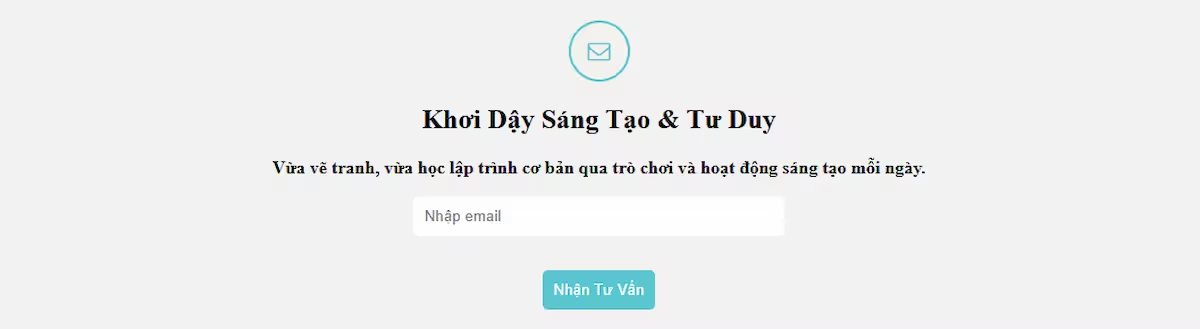
UI (User Interface) là giao diện người dùng – những gì ta nhìn thấy và bấm vào trên website/app:
- Chữ ✍️
- Nút bấm 🔘
- Ô nhập email 📩
- Màu sắc 🎨
- Khoảng cách 📐
👉 UI giống như một bức tranh LEGO Muốn xây được → phải tách từng mảnh nhỏ ra trước
🧩 Sơ đồ học UI (Cách học CHUẨN cho người mới)
UI
├── Phần 1 – Level 1: HTML | Level 2: CSS | Level 3: Trang trí
├── Phần 2 – Level 1: HTML | Level 2: CSS | Level 3: Trang trí
├── Phần 3 – Level 1: HTML | Level 2: CSS | Level 3: Trang trí
└── Phần 4 – Level 1: HTML | Level 2: CSS | Level 3: Trang trí
📌 Thứ tự học đúng:
UI → Chia phần → Chia level → Ghép lại
🧱 PHẦN 1: KHUNG UI (CÁI HỘP LỚN)
🔹 Level 1 – HTML: Tạo khung UI
HTML giống như xây nhà bằng gạch, chưa cần đẹp.
<section class="invite"></section>📌 Giải thích:
<section>= một khu vựcinvite= đặt tên để lát nữa trang trí
👉 Lúc này UI chưa thấy gì, chỉ là khung vô hình.
🔹 Level 2 – CSS: Cho khung có hình dạng
.invite {
    background-color: #f2f2f2;
    width: 100%;
    max-width: 1024px;
    margin: 0 auto;
    padding: 20px;
}
🧠 Hiểu đơn giản:
background-color→ tô màu nềnmax-width→ không cho UI quá rộngmargin: 0 auto→ căn giữapadding→ chừa chỗ cho nội dung thở 😄
🔹 Level 3 – Trang trí: Nhìn cho “ra UI”
➡️ Chỉ cần màu nền + căn giữa là đã thấy một khối UI rõ ràng
🧱 PHẦN 2: BIỂU TƯỢNG (ICON)
Cho icon:
- https://cdnjs.cloudflare.com/ajax/libs/font-awesome/4.7.0/css/font-awesome.min.css
- https://fontawesome.com/v4/icons/
🔹 Level 1 – HTML: Thêm icon
<div class="icon">
    <i class="fa fa-envelope-o"></i>
</div>
📌 Giải thích:
<div>= cái hộp nhỏ<i>= icon (lá thư 📩)
🔹 Level 2 – CSS: Làm icon tròn
.invite .icon {
    border: 2px solid #5ac6d0;
    width: 50px;
    height: 50px;
    border-radius: 50%;
    display: flex;
    justify-content: center;
    align-items: center;
    margin: 0 auto;
}
🧠 Cho học sinh:
border-radius: 50%→ hình tròn 🎯flex→ căn icon vào giữa
🔹 Level 3 – Trang trí: Tô màu icon
.invite .icon i {
    color: #5ac6d0;
    font-size: 20px;
}
🎨 UI bắt đầu có cảm xúc
🧱 PHẦN 3: TIÊU ĐỀ & MÔ TẢ
🔹 Level 1 – HTML: Văn bản
<h2 class="title">Khơi Dậy Sáng Tạo & Tư Duy</h2>
<p class="description">Vừa vẽ tranh, vừa học lập trình cơ bản qua trò chơi.</p>
🔹 Level 2 – CSS: Căn giữa & làm rõ chữ
.invite .title {
    text-align: center;
}

.invite .description {
    text-align: center;
    font-weight: 600;
}
📌 Giải thích:
text-align: center→ chữ ra giữafont-weight: 600→ chữ đậm vừa
🔹 Level 3 – Trang trí: Tạo cảm giác “giáo dục – thân thiện”
➡️ Chữ không quá to – không quá nhỏ
➡️ Dễ đọc cho trẻ em
🧱 PHẦN 4: FORM NHẬP EMAIL
🔹 Level 1 – HTML: Form
<form>
    <input type="text" placeholder="Nhập email" />
    <button>Nhận Tư Vấn</button>
</form>
📌 Giải thích:
input→ ô gõ chữ ✍️button→ nút bấm 🔘
🔹 Level 2 – CSS: Xếp dọc, căn giữa
.invite form {
    display: flex;
    flex-direction: column;
    gap: 30px;
    align-items: center;
}
🔹 Level 3 – Trang trí: Làm nút đẹp
.invite form input {
    width: 100%;
    max-width: 30%;
    padding: 10px;
    border-radius: 5px;
    border: none;
}

.invite form button {
    padding: 10px;
    border-radius: 5px;
    background-color: #5ac6d0;
    border: none;
    color: #fff;
}
🎉 Lúc này UI đã hoàn chỉnh
🧠 TỔNG KẾT – TƯ DUY UI CHUẨN CHO NGƯỜI MỚI
✅ Không học lan man
✅ Không copy mù
✅ Hiểu từng khối
📌 Công thức nhớ mãi:
UI → Chia phần → Mỗi phần 3 level → Ghép lại
📝 Tham khảo code
Xem code
<!-- index.html -->
<!doctype html>
<html>
    <head>
        <meta charset="utf-8" />
        <title>Tiêu đề trang web</title>
        <link rel="stylesheet" href="main.css" />
        <link
            rel="stylesheet"
            href="https://cdnjs.cloudflare.com/ajax/libs/font-awesome/4.7.0/css/font-awesome.min.css"
        />
    </head>

    <body>
        <section class="invite">
            <div class="icon">
                <i class="fa fa-envelope-o" aria-hidden="true"></i>
            </div>
            <h2 class="title">Khơi Dậy Sáng Tạo & Tư Duy</h2>
            <p class="description">
                Vừa vẽ tranh, vừa học lập trình cơ bản qua trò chơi và hoạt động
                sáng tạo mỗi ngày.
            </p>
            <form action="" method="get">
                <input type="text" placeholder="Nhập email" />
                <button>Nhận Tư Vấn</button>
            </form>
        </section>
    </body>
</html>
/* main.css */
.invite {
background-color: #f2f2f2;
/* border: 1px solid #000; */
width: 100%;
max-width: 1024px;
margin: 0 auto;
padding: 20px;
}
.invite .icon {
border: 2px solid #5ac6d0;
width: 50px;
height: 50px;
border-radius: 50%;
display: flex;
justify-content: center;
align-items: center;
margin: 0 auto;
}
.invite .icon i {
color: #5ac6d0;
font-size: 20px;
}
.invite .title {
text-align: center;
}
.invite .description {
text-align: center;
font-weight: 600;
}
.invite form {
display: flex;
justify-content: center;
align-items: center;
flex-direction: column;
gap: 30px;
}
.invite form input {
width: 100%;
max-width: 30%;
padding: 10px;
border-radius: 5px;
border: none;
}
.invite form button {
padding: 10px;
border-radius: 5px;
background-color: #5ac6d0;
border: none;
color: #fff;
}